Hướng dẫn đăng tin
Trên TimNhaThongMinh.com, bạn đăng tin bất động sản theo quy trình 2 bước gọn gàng, với 7 nhóm thông tin dạng accordion trong bước 1. Mỗi nhóm mở khóa sau khi nhóm trước đó được điền đúng. Có hỗ trợ lưu nháp và tiếp tục sau.
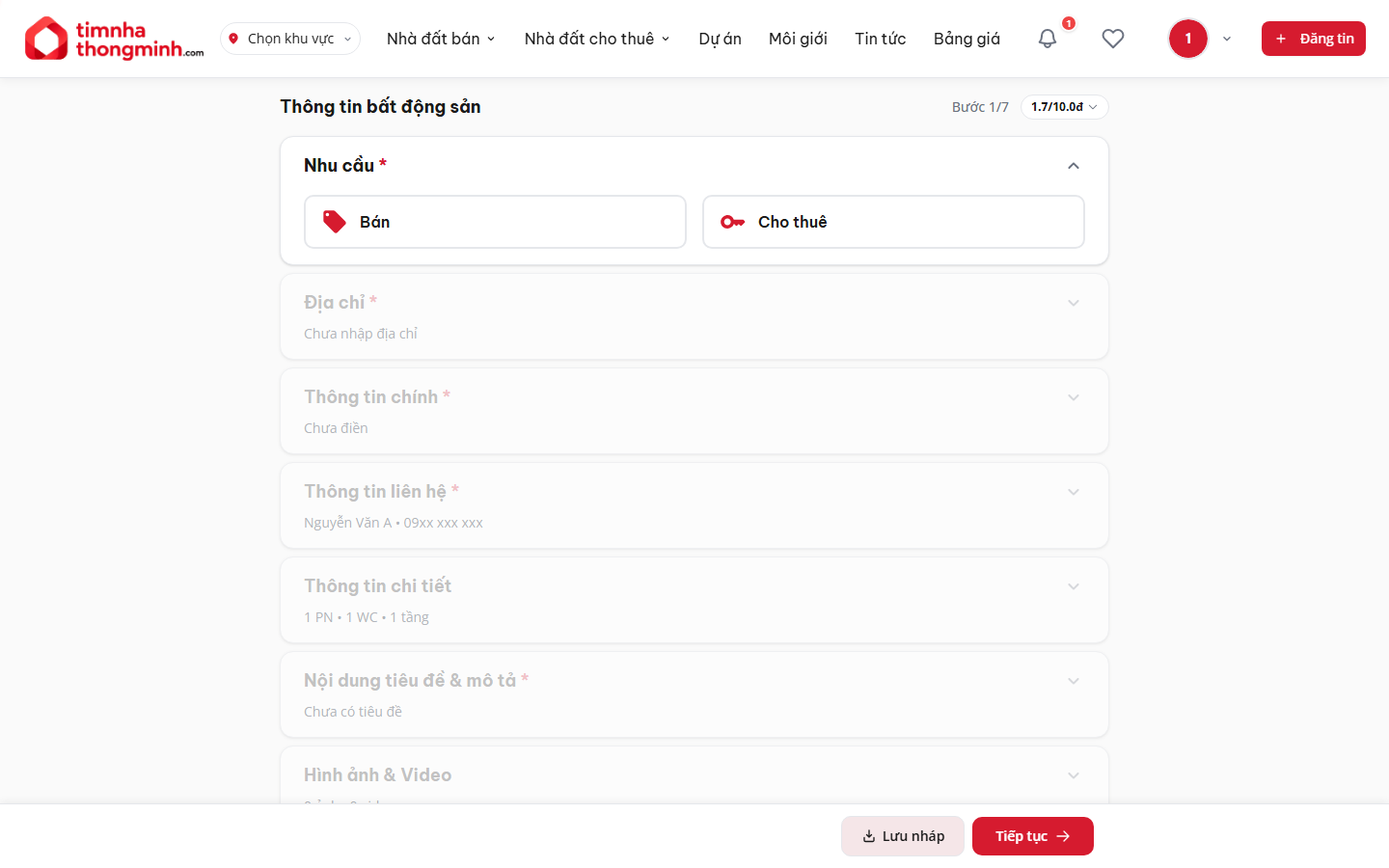
Mở trang /dang-tin ngay sau khi đăng nhập. Nhóm 1 (Nhu cầu) đang mở, các nhóm 2-7 hiển thị mờ chờ mở khóa.
Trước khi đăng
- Tài khoản đã xác minh số điện thoại. Nếu chưa có, xem Hướng dẫn đăng ký, đăng nhập.
- Ảnh chụp thật của bất động sản, mỗi ảnh dưới 15 MB, định dạng PNG, JPG, JPEG hoặc WEBP.
- Nếu có video giới thiệu, file MP4, MOV, M4V, WebM, MKV hoặc AVI dưới 100 MB và tối đa 60 giây.
Quy trình đăng tin
Bước 1: Nhập thông tin bất động sản
Sau khi đăng nhập, hệ thống đưa bạn vào thẳng trang /dang-tin. Bạn sẽ thấy 7 nhóm thông tin dạng accordion xếp chồng trong khung "Thông tin bất động sản". Chỉ nhóm 1 (Nhu cầu) mở khi vừa vào trang, các nhóm 2-7 hiển thị mờ cho tới khi nhóm trước đó hoàn thành đúng.
Khi một nhóm hợp lệ, hệ thống tự động thu gọn nhóm đó và mở nhóm kế tiếp, giúp bạn điền tuần tự mà không phải tự cuộn.
Ở đầu trang có nhãn Bước x/7 và điểm chất lượng tin (ví dụ 1. 7/10. 0đ khi mới mở). Bấm vào điểm này để xem chi tiết thang điểm và những trường còn thiếu.
Hộp thoại Chi tiết điểm hiển thị điểm từng nhóm (Nhu cầu, Địa chỉ, Thông tin cơ bản, Chi tiết BĐS) và xếp hạng Xuất sắc / Tốt / Trung bình / Thấp.
Nhóm 1: Nhu cầu
Chọn một trong hai loại:
- Bán: nhà riêng, căn hộ, đất nền, shophouse, biệt thự, dự án.
- Cho thuê: nhà nguyên căn, căn hộ, phòng trọ, mặt bằng.
Nhóm này quyết định các trường dữ liệu và cách tính giá ở các nhóm sau. Khi chọn xong, nhóm 2 mở khóa.
Nhóm 2: Địa chỉ
Bấm vào nhóm để mở hộp thoại nhập địa chỉ. Chọn theo thứ tự:
- Tỉnh / Thành phố
- Quận / Huyện
- Phường / Xã
- Đường / Phố (tùy chọn)
- Dự án (tùy chọn, chỉ hiện khi tỉnh đã chọn có dự án)
- Số nhà, ngõ, hẻm cụ thể
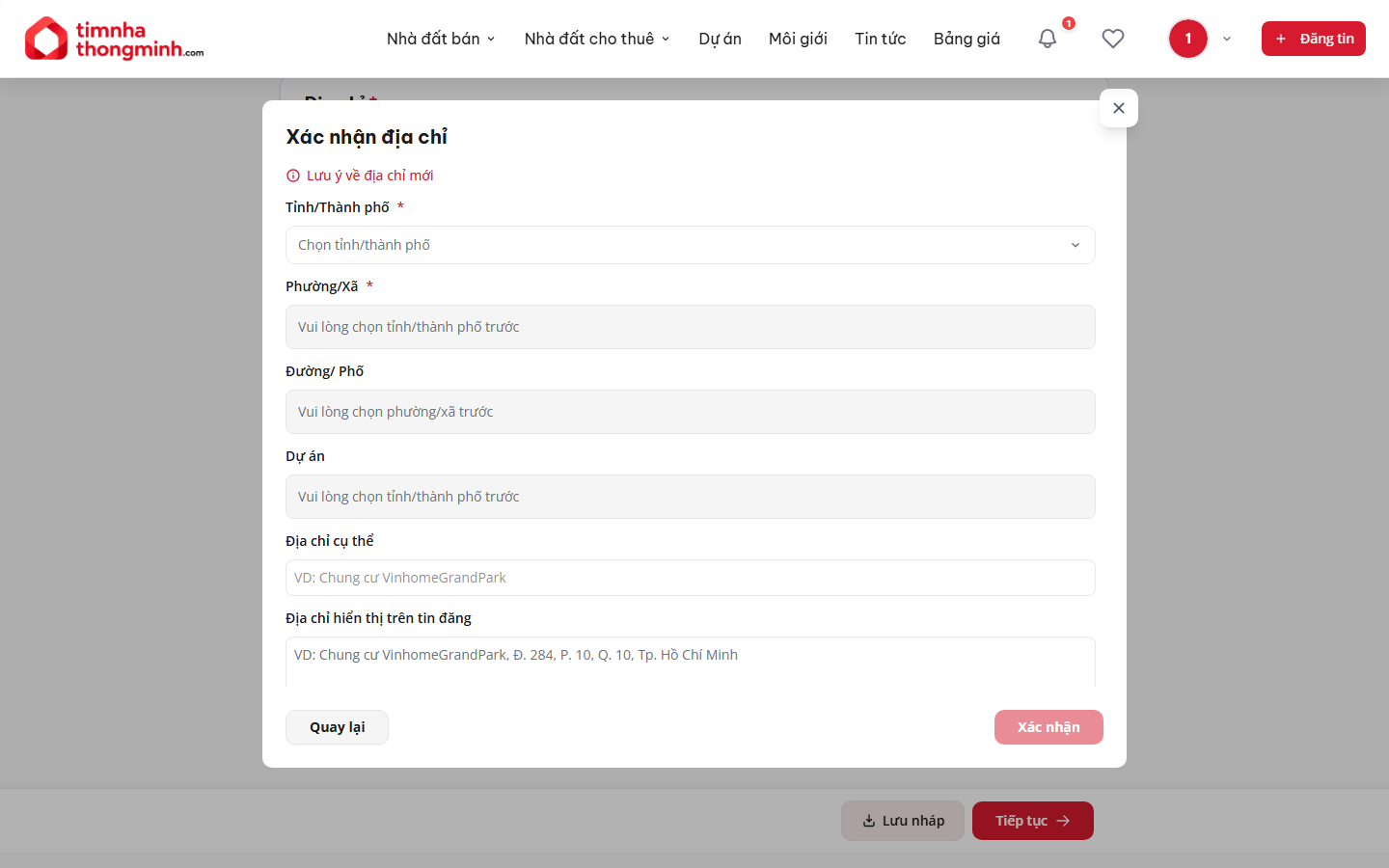
Hộp thoại Xác nhận địa chỉ: chọn Tỉnh/Thành phố, Phường/Xã, nhập địa chỉ cụ thể. Có ghim vị trí trên bản đồ bằng cách kéo thả pin.
Bạn có thể ghim vị trí trên bản đồ bằng cách kéo thả pin trong hộp thoại địa chỉ. Khi đã có địa chỉ, biểu tượng cây viết cạnh tóm tắt cho phép chỉnh sửa nhanh mà không cần mở lại cả nhóm.
Nhóm 3: Thông tin chính
- Loại hình BĐS: chọn từ danh sách (căn hộ chung cư, nhà riêng, đất nền, shophouse, biệt thự…).
- Diện tích (m²): nhập số nguyên hoặc số thập phân.
- Giá:
- Với tin Bán: nhập tổng giá bán, đơn vị mặc định là VNĐ. Có thể chọn đơn vị khác qua nút gợi ý.
- Với tin Cho thuê: nhập giá thuê hàng tháng, có thêm mục đích cho thuê (cho thuê toàn bộ, cho thuê một phần, cho ở ghép, cho thuê theo phòng).
- Giá thỏa thuận: bật nếu chưa xác định giá chính xác.
Nhóm 4: Thông tin liên hệ
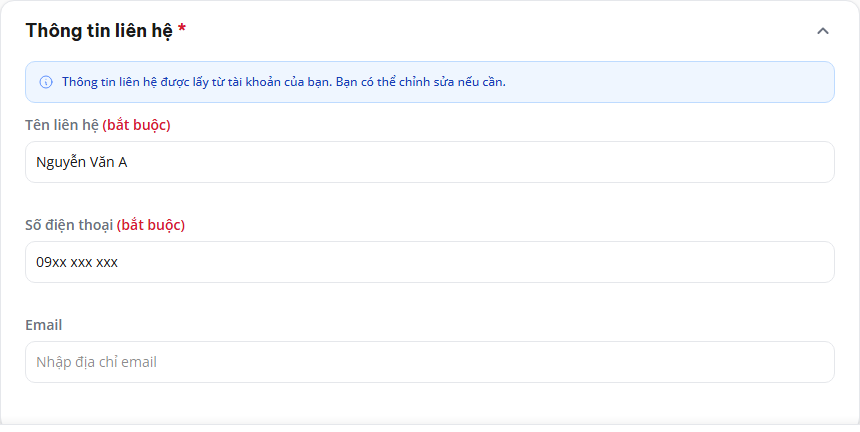
Kiểm tra tên liên hệ, số điện thoại và email trước khi sang nhóm tiếp theo. Tên và số điện thoại trong ảnh đã được che bằng dữ liệu minh họa.
- Tên liên hệ: tên hiển thị cùng tin đăng.
- Số điện thoại: số sẽ nhận cuộc gọi từ khách hàng. Nếu tài khoản của bạn đã xác minh số điện thoại, hệ thống tự điền từ hồ sơ.
- Email (tùy chọn): để nhận thông báo qua email.
Nếu tài khoản thuộc nhóm môi giới đã duyệt, các trường này sẽ khóa và lấy từ hồ sơ chuyên nghiệp của bạn.
Nhóm 5: Thông tin chi tiết (không bắt buộc)
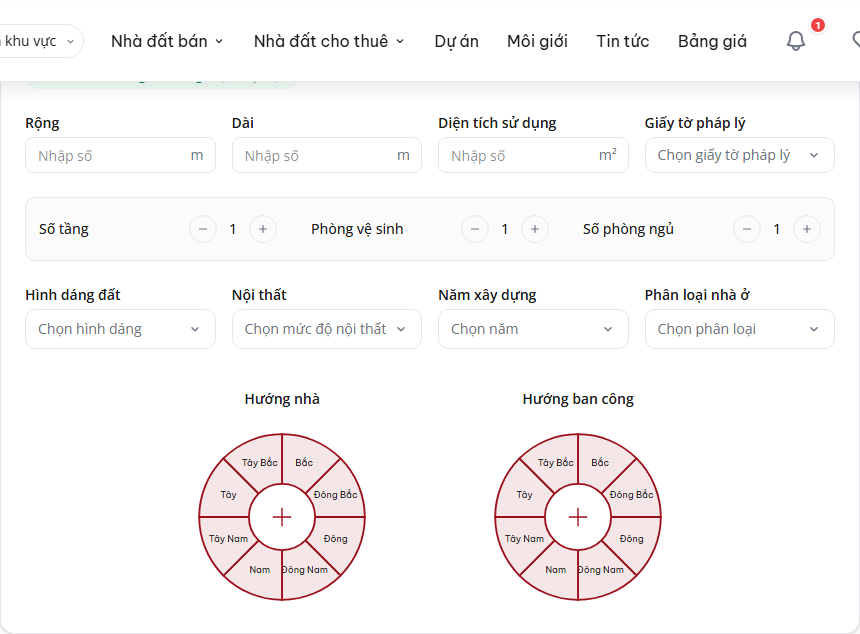
Các trường kích thước, pháp lý, số tầng/phòng, nội thất, năm xây dựng và hướng nhà giúp người xem hiểu rõ bất động sản hơn.
Mở rộng để tin đăng đạt điểm chất lượng cao hơn. Các trường có sẵn:
- Kích thước: chiều rộng, chiều dài, diện tích sử dụng.
- Cấu trúc: số tầng, phòng khách, phòng ngủ, phòng tắm.
- Hình dáng đất.
- Tình trạng nội thất: bốc trống, cơ bản đầy đủ, full nội thất.
- Năm xây dựng, hạng nhà.
- Pháp lý: sổ đỏ/sổ hồng, hợp đồng mua bán, đang chờ sổ… Có thể chọn "Khác" và tự ghi.
- Hướng nhà, hướng ban công.
Bỏ trống nhóm này cũng được, nhưng tin đăng sẽ có ít điểm chất lượng hơn.
Nhóm 6: Nội dung tiêu đề và mô tả
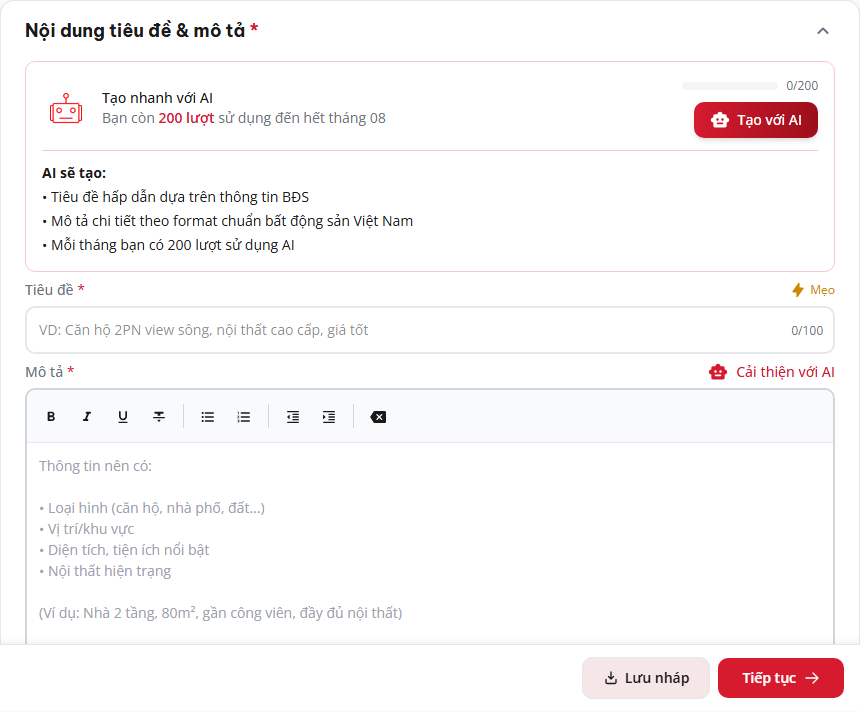
- Tiêu đề: tối đa 99 ký tự. Nên ghi rõ loại hình + vị trí + đặc điểm nổi bật.
- Mô tả: tối thiểu 30 ký tự, khuyến khích 200-500 ký tự.
Có hai nút hỗ trợ:
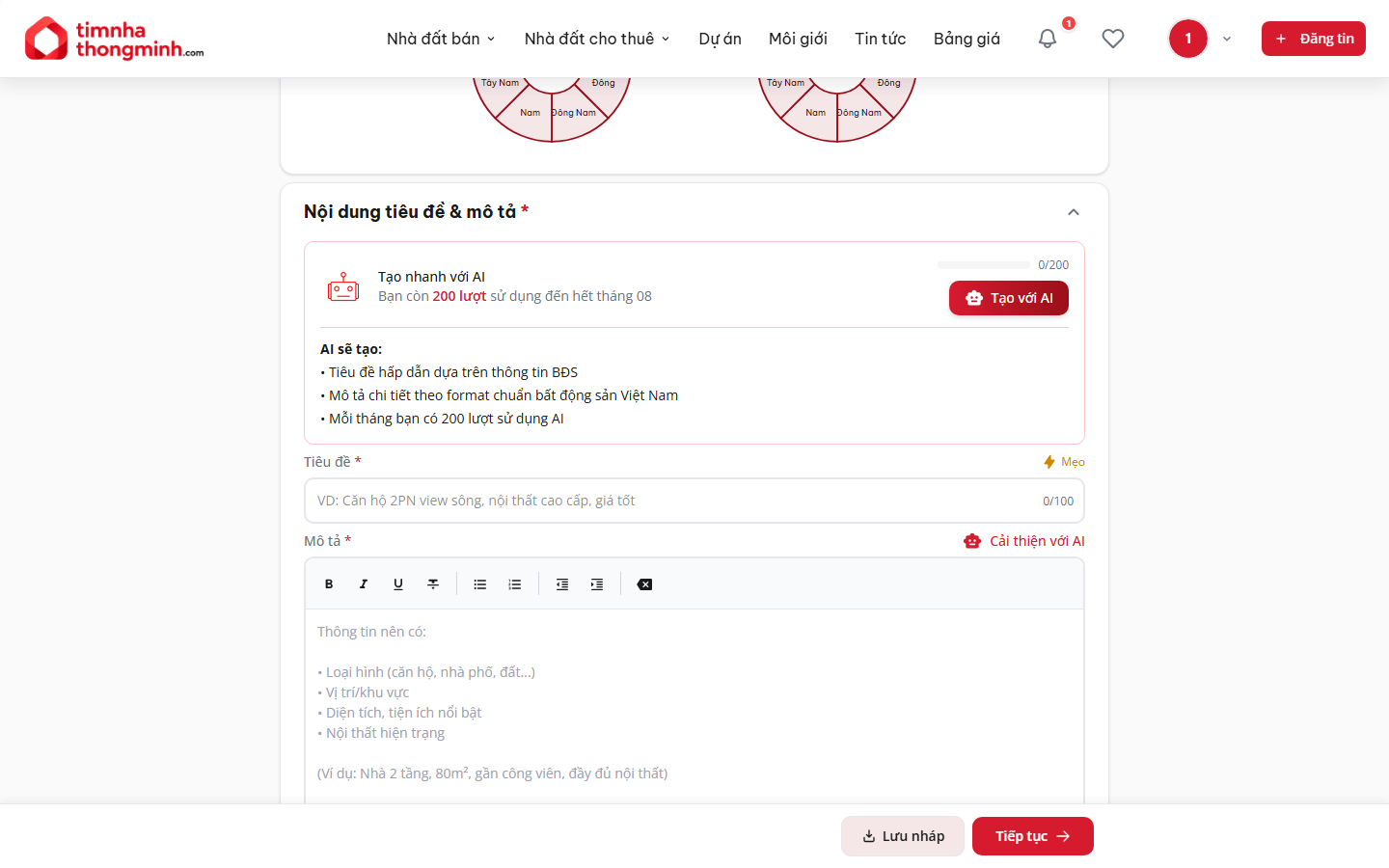
- AI gợi ý nội dung: hệ thống đề xuất tiêu đề và mô tả dựa trên các trường đã nhập. Mỗi tài khoản có lượt dùng miễn phí hàng tháng.
- Soạn thủ công: chỉnh sửa trực tiếp, có bộ đếm ký tự.
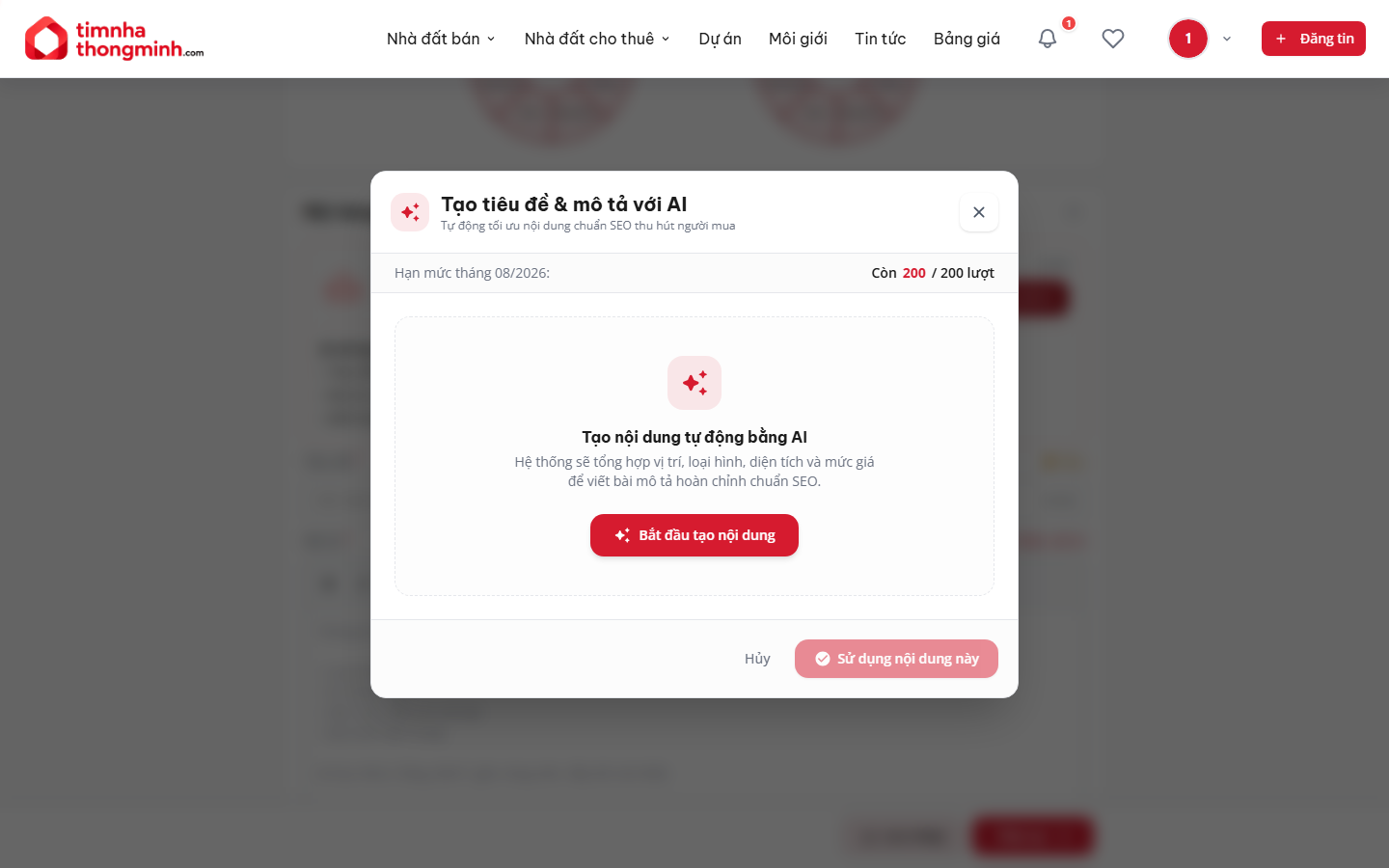
Khi bấm Tạo với AI, modal hiển thị hạn mức còn lại. Bấm Bắt đầu tạo nội dung để AI tổng hợp thông tin đã nhập; sau khi xem lại kết quả, chọn Sử dụng nội dung này để đưa tiêu đề và mô tả vào biểu mẫu.
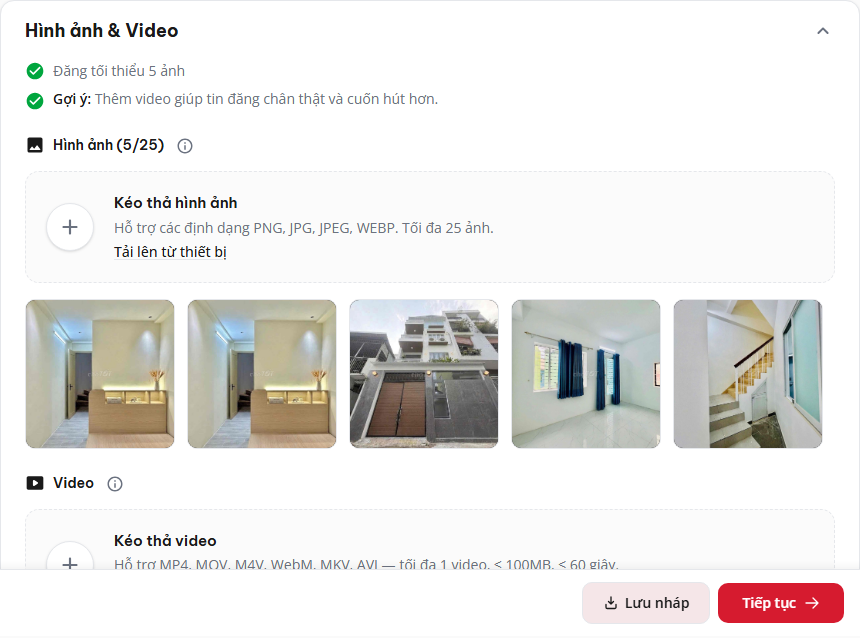
Nhóm 7: Hình ảnh và Video (bắt buộc tối thiểu 5 ảnh, tối đa 25 ảnh)
Gợi ý: Thêm video giúp tin đăng chân thật và cuốn hút hơn.
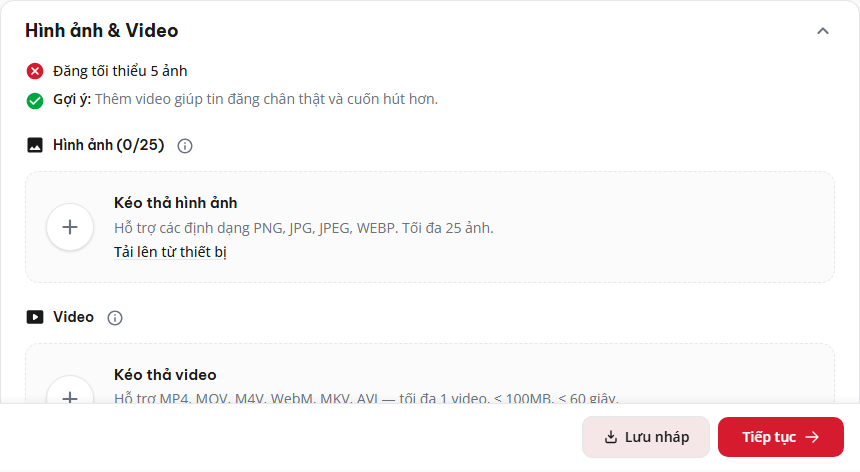
Bắt đầu bằng hai vùng tải riêng: một vùng cho ảnh và một vùng cho video.
Hình ảnh (tối thiểu 5, tối đa 25)
Kéo thả hình ảnh vào ô upload. Hỗ trợ định dạng PNG, JPG, JPEG, WEBP, tối đa 25 ảnh cho mỗi tin đăng.
Hướng dẫn đăng ảnh
- Định dạng cho phép: PNG, JPG, JPEG, WEBP.
- Số lượng: tối thiểu 5 ảnh, tối đa 25 ảnh cho mỗi tin đăng.
- Kích thước: tối thiểu 300x300px và tối đa 15 MB mỗi ảnh.
- Nội dung: dùng ảnh thật, không trùng lặp, không chèn thông tin liên hệ (số điện thoại, email).
- Ảnh chính: ảnh đầu tiên là ảnh đại diện. Kéo ảnh lên vị trí đầu tiên để thay đổi ảnh chính.
- Sắp xếp: kéo thả ảnh để thay đổi thứ tự hiển thị. Dùng biểu tượng ⋮⋮ ở góc trái để kéo.
- Xóa ảnh: nhấn vào nút ở góc phải để xóa ảnh không cần thiết.
- Tải nhiều ảnh: chọn nhiều ảnh cùng lúc bằng cách giữ Ctrl (Windows) hoặc Cmd (Mac), hoặc kéo thả nhiều ảnh vào vùng upload.
Sau khi chọn file, ảnh xem trước xuất hiện ngay bên dưới vùng tải. Tiếp tục thêm cho tới khi đạt tối thiểu 5 ảnh.
Ảnh 360°
Ảnh 360° (toàn cảnh Panorama hoặc hình cầu Photo Sphere) giúp người xem có trải nghiệm không gian chân thực nhất.
- Cách chụp ảnh: dùng máy ảnh 360°, chế độ Panorama trên điện thoại, hoặc ứng dụng hỗ trợ (ví dụ: Google Street View).
- Cách đăng: tải ảnh lên như bình thường. Hệ thống tự động nhận diện ảnh 360° khi phù hợp.
- Giới hạn: mỗi tin chỉ được phép có 1 ảnh 360°.
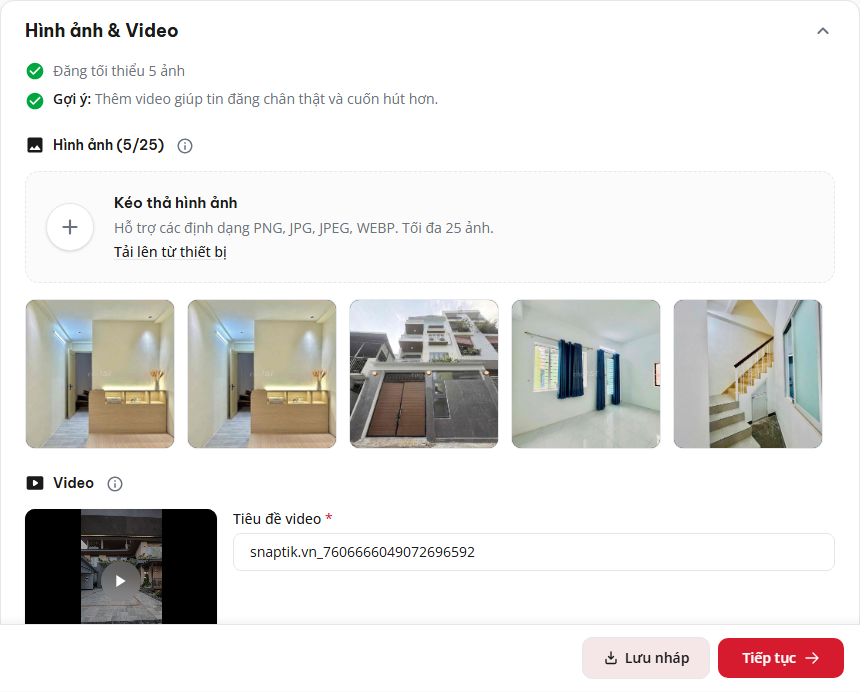
Video (tối đa 1 video)
Kéo thả video vào ô upload. Hỗ trợ MP4, MOV, M4V, WebM, MKV, AVI - tối đa 1 video, dưới 100 MB, dưới 60 giây.
Hướng dẫn đăng video BĐS
- Định dạng cho phép: MP4, MOV, M4V, WebM, MKV, AVI.
- Dung lượng tối đa: 100 MB mỗi video.
- Thời lượng tối đa: 1 phút (60 giây).
- Chất lượng video: nên quay ở độ phân giải HD (1280×720) trở lên để hiển thị rõ nét.
- Nội dung: video giới thiệu căn hộ, khuôn viên, tiện ích xung quanh sẽ giúp thu hút người mua/thuê hơn.
- Xử lý: sau khi tải lên, video sẽ được xử lý qua hệ thống. Bạn sẽ nhận thông báo khi hoàn thành.
- Hiệu quả tiếp cận: tin đăng có video được hiển thị trên trang Tin Video (/tin-video), giúp tin đăng của bạn tiếp cận khách hàng nhanh và hiệu quả hơn.
Sau khi tải video, kiểm tra ảnh xem trước và nhập Tiêu đề video. Hệ thống chỉ nhận tối đa một video cho mỗi tin.
Lưu nháp và Tiếp tục
Cuối trang có thanh dính (sticky bar) cố định phía dưới màn hình gồm hai nút:
- Lưu nháp: lưu trạng thái hiện tại về tài khoản để lần sau vào lại từ
/người-ban/tin-dang. Tin nháp không hiển thị công khai. - Tiếp tục: kiểm tra toàn bộ nhóm bắt buộc, tự động lưu nháp nếu chưa có, rồi chuyển sang bước 2.
Bước 2: Chọn gói tin và đăng tải
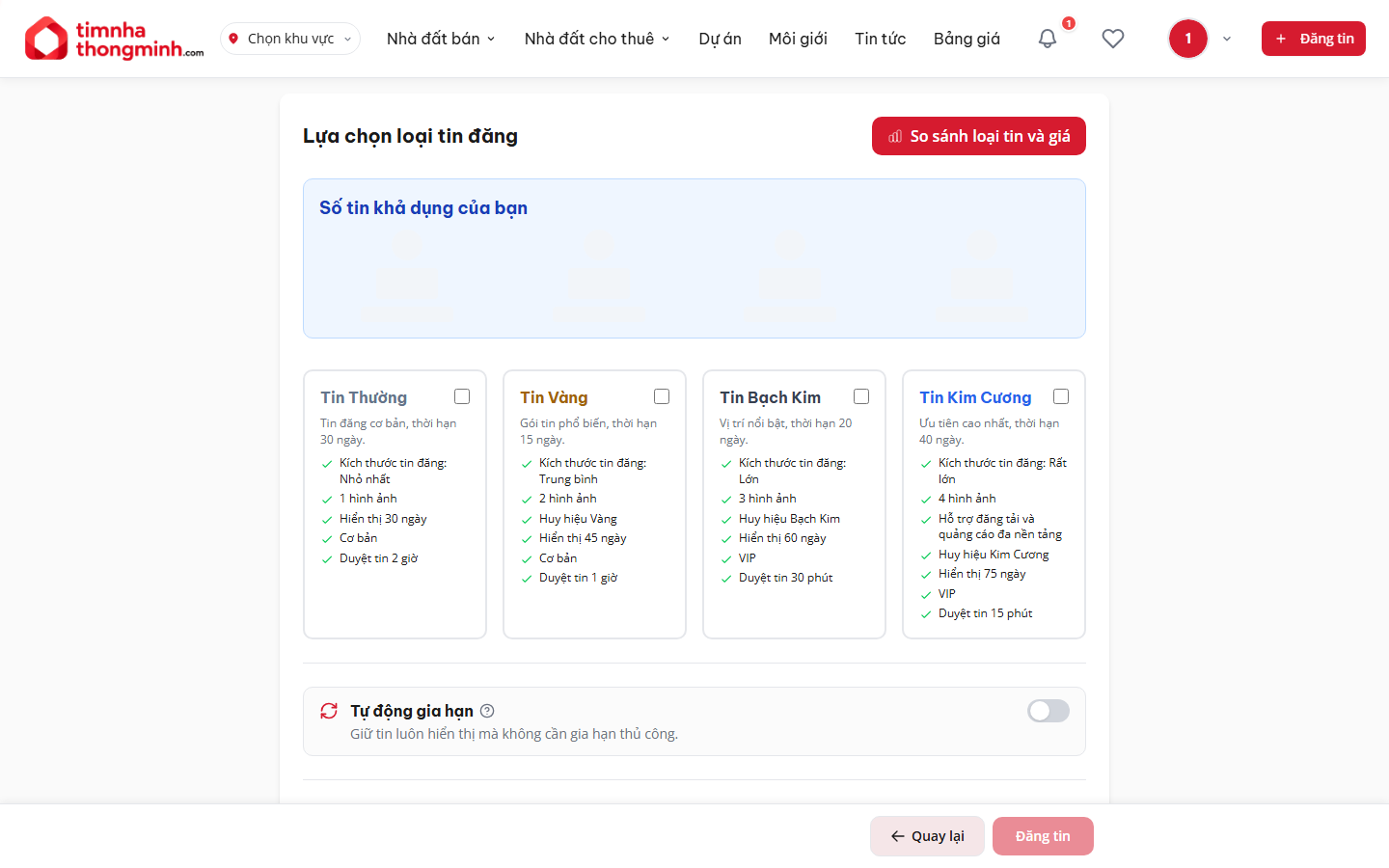
Trang Bước 2 hiển thị 4 thẻ gói (Tin Thường / Tin Vàng / Tin Bạch Kim / Tin Kim Cương) với checkbox chọn. Phía trên là "Số tin khả dụng của bạn". Phía dưới là khung "Xem trước tin đăng".
Trang hiển thị 4 loại tin xếp ngang:
| Mã | Tên gói | Thời hạn | Vị trí hiển thị |
|---|---|---|---|
| N | Tin Thường | 30 ngày | Theo thứ tự thời gian |
| V | Tin Vàng | 45 ngày | Ưu tiên trung bình |
| BK | Tin Bạch Kim | 60 ngày | Ưu tiên cao |
| KC | Tin Kim Cương | 75 ngày | Vị trí cao nhất |
Nếu tài khoản còn lượt đăng trong hạn mức (tính theo tháng), hệ thống hiển thị Số tin khả dụng ở mỗi loại để bạn chọn đúng gói đang có sẵn.
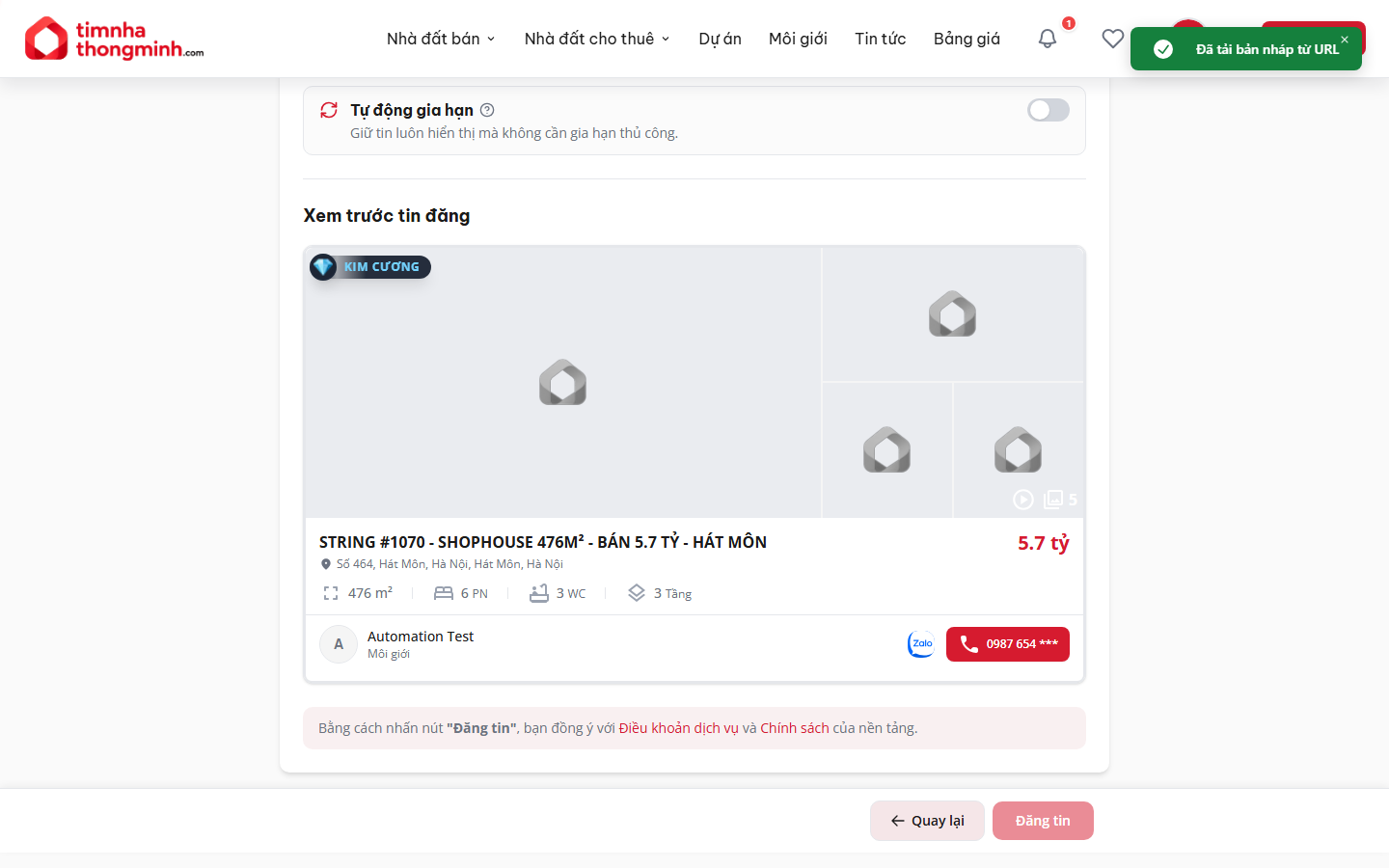
Bên phải là khung Xem trước hiển thị tin đăng sẽ trông như thế nào trên trang kết quả tìm kiếm.
Khi đã chọn gói
Bấm Đăng tin để hoàn tất:
- Tin được đưa vào hàng chờ duyệt (Tin Thường) hoặc hiển thị ngay (Tin Vàng, Bạch Kim, Kim Cương).
- Một mã đơn hàng sẽ hiển thị để tra cứu trong
/người-ban/don-hang. - Tin nháp đã lưu sẽ tự động được gắn với tin vừa đăng.
Nếu cần mua thêm lượt
Khi đã dùng hết lượt đăng tin miễn phí trong tháng, bạn có thể mua thêm lượt tại trang Bảng giá hoặc /người-ban/tin-dang. Hệ thống hỗ trợ thanh toán qua MoMo, chuyển khoản ngân hàng, và các ví điện tử phổ biến.